
Sua previsão é tão boa quanto seus dados. Antes de criar um modelo no Power BI, você deve limpar seus dados de origem. Esta primeira etapa é a parte mais crítica do processo. Se você errar, a previsão será errada.
Prepare Seus Dados para uma Previsão Precisa
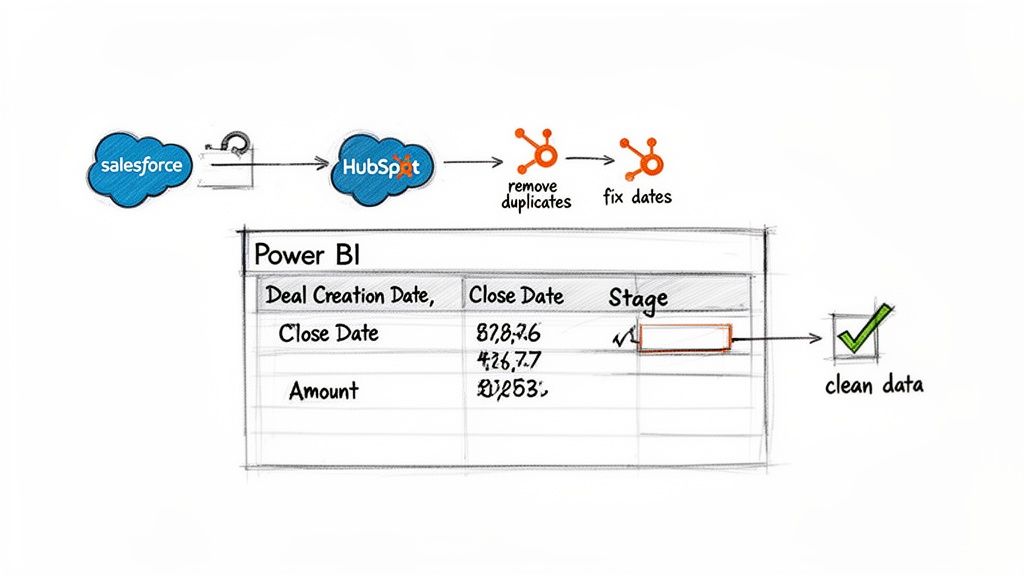
Primeiro, conecte o Power BI aos seus dados de vendas. A maioria das equipes armazena esses dados em um CRM como Salesforce ou HubSpot. O Power BI possui conectores nativos que tornam essa conexão simples. No entanto, dados brutos de CRM raramente estão limpos o suficiente para previsão.
Você usará o Power Query, a ferramenta de transformação de dados do Power BI, para limpar os dados. Pense no Power Query como uma oficina de dados. Aqui, você moldará e polirá números brutos antes de eles entrarem no seu modelo de dados. Este trabalho garante que cada cálculo seja baseado em uma fundação sólida.
O Processo de Limpeza do Power Query
Use o Power Query para criar uma lista de verificação pré-voo para seus dados. É aqui que você encontra e corrige inconsistências que podem arruinar uma previsão. Por exemplo, alguns negócios podem ter datas de fechamento ausentes. Representantes de vendas podem usar nomes diferentes para a mesma etapa de vendas, como "Fechado Ganhou" versus "Ganhou".
Essas pequenas diferenças podem quebrar seus cálculos. No Power Query, você pode configurar regras para padronizar valores. Você também pode preencher datas ausentes e garantir que cada coluna tenha o tipo de dados correto. Isso cria um processo repetível que limpa seus dados sempre que você os atualizar.
Dica Prática: Gaste tempo extra no Power Query para limpar valores nulos e padronizar texto. Uma hora gasta aqui pode economizar dias de resolução de problemas mais tarde, quando seus números não somam.
Pontos de Dados Essenciais para Previsão de Vendas
Para construir uma previsão útil, extraia campos específicos de seus registros de oportunidade ou negócio. Estes são os campos necessários:
Data de Criação do Negócio: Quando a oportunidade foi criada.
Data de Fechamento Esperada: Quando o representante espera que seja fechada.
Data de Fechamento Real: Para negócios históricos, quando foi fechada.
Estágio do Negócio: Sua posição no processo de vendas (por exemplo, Prospecção, Negociação, Fechado Ganhou).
Valor do Negócio: A receita potencial ou real.
Esta lista de verificação descreve os campos-chave e suas tarefas comuns de limpeza.
Lista de Verificação de Preparação de Dados de CRM
Campo de Dados | Importância | Tarefa Comum de Limpeza |
|---|---|---|
Data de Criação do Negócio | Alta | Certifique-se de que todas as entradas são datas válidas. Remova texto ou valores nulos. |
Data de Fechamento Esperada | Crítica | Preencha valores ausentes com um padrão lógico ou marque-os para revisão. |
Data de Fechamento Real | Alta | Padronize o formato de data. Verifique se há datas futuras em negócios fechados. |
Estágio do Negócio | Crítica | Padronize a nomenclatura (ex.: mescle "Ganhou" e "Fechado Ganhou"). |
Valor do Negócio | Crítica | Converta para um formato numérico. Lide com múltiplas moedas se necessário. |
Proprietário/Repr. de Vendas | Média | Limpe os nomes e garanta consistência para relatórios a nível de representante. |
Produto/Serviço | Média | Agrupe nomes de produtos similares. Padronize categorias. |
Seguir esta lista de verificação ajuda a tornar seu modelo de dados uma fonte confiável de verdade.
Este nível de preparação de dados é prática padrão. O mercado global de inteligência de negócios está a caminho de superar USD 5 bilhões até 2030, com mais de 40.000 empresas brasileiras usando Power BI para tomada de decisões.
Uma vez que seus dados estão limpos, suas previsões no Power BI serão mais precisas. Se você também precisa medir a saúde das vendas, aprenda a calcular a retenção líquida de dólares, outra métrica que depende de dados de CRM limpos.
Use as Ferramentas de Previsão Integradas do Power BI
Com dados de CRM limpos e estruturados, você pode construir sua primeira previsão. Você pode fazer isso diretamente dentro do Power BI sem outros aplicativos ou código.
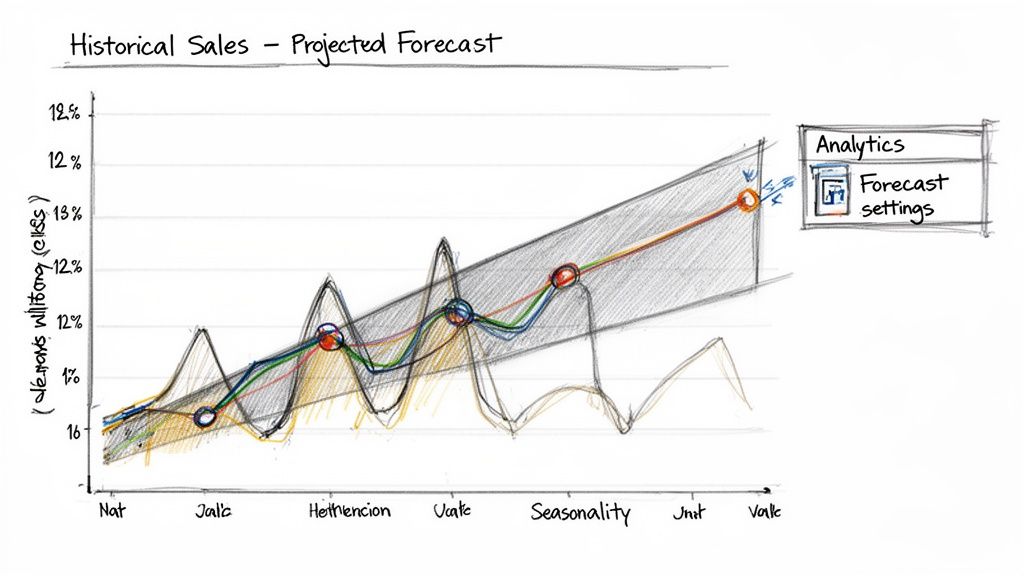
O recurso de previsão nativo do Power BI está no painel de Análise. Ele fornece uma visão rápida e orientada por dados do futuro. A ferramenta usa um algoritmo chamado Suavização Exponencial. Este método analisa seus dados históricos para encontrar tendências e padrões sazonais, e projeta-os para frente. É uma boa maneira de obter rapidamente uma previsão de base operacional.
Aplique uma Previsão aos Seus Dados de Vendas
Primeiro, crie um gráfico de linha simples. Um bom começo é plotar sua receita total de negócios fechados-ganhos por mês nos últimos três anos. Este gráfico será a base para sua previsão.
Selecione o gráfico de linhas e encontre o painel de Análise na área de Visualizações. Parece uma lupa. Clique nele, encontre a opção "Previsão" e ative-a. Uma projeção aparecerá no seu gráfico.
Dica Prática: Não tente prever com muito poucos dados. O algoritmo precisa de um histórico suficiente para encontrar padrões confiáveis. Use pelo menos dois ciclos completos de vendas, como dois anos de dados mensais, para um resultado confiável.
Configure Suas Configurações de Previsão
Habilitar a previsão é o primeiro passo. O Power BI oferece vários controles para ajustar a projeção. Estas configurações ajudam a alinhar o modelo com o ritmo do seu negócio.
Aqui está um exemplo de configuração para uma empresa SaaS que prevê receita trimestral:
Comprimento da previsão: Para projetar receita para os próximos quatro trimestres, defina como "4" pontos.
Ignorar o último: Este recurso é muito útil. Se o trimestre atual estiver em andamento, você pode excluí-lo do cálculo para evitar distorcer a tendência. Por exemplo, se estiver no meio de fevereiro e você tiver dados mensais, ignore o último "1" ponto.
Intervalo de confiança: Isso é crucial para gerenciar expectativas. Um intervalo de confiança de 95% fornece um intervalo onde você pode estar 95% confiante de que os resultados reais cairão. Ajuda a comunicar incerteza e evitar promessas exageradas.
Sazonalidade: Se o seu negócio tem picos previsíveis, você deve informar o modelo. Para dados trimestrais com um ciclo anual, insira "4" pontos para definir o padrão sazonal.
O uso dessas ferramentas é generalizado. Por exemplo, o Brasil é a segunda maior fonte de tráfego web do Power BI, com 12,64% dos usuários em todo o mundo. Isso indica quantos profissionais usam esses recursos para estratégia de negócios. Você pode encontrar mais estatísticas de uso global do Power BI para uma visão completa.
Ao ajustar esses parâmetros, você pode transformar um gráfico de linha básico em uma ferramenta de previsão útil. Isso fornece uma base sólida e estatisticamente fundamentada sem sair da interface do Power BI.
Avance suas Previsões com Modelos Personalizados
A ferramenta de previsão integrada do Power BI é um ótimo ponto de partida. É rápida e fornece uma base sólida. Mas e se seus padrões de vendas forem mais complexos que uma simples linha de tendência?
Você pode enfrentar ciclos de vendas erráticos ou precisar incorporar fatores externos como campanhas de marketing ou mudanças econômicas. Quando o modelo padrão não é suficiente, você pode usar modelos personalizados.
Integrar scripts de R ou Python no Power BI fornece mais profundidade estatística. Isso permite construir um modelo de previsão do Power BI que reflete as dinâmicas específicas do seu negócio.
Quando Usar um Script Personalizado
Mudar para R ou Python é uma decisão estratégica para quando seus dados exigem mais sofisticação. Considere um script personalizado quando:
Você precisa incluir fatores externos. Por exemplo, você quer que a previsão reaja a mudanças nos gastos com anúncios ou predizer o impacto de um lançamento de produto.
Seus dados de vendas têm sazonalidade complexa. Um modelo personalizado pode lidar com padrões sobrepostos, como picos trimestrais combinados com uma grande corrida de final de ano.
Seu crescimento não é linear. Se suas vendas seguem uma curva S ou outro caminho não linear, um modelo personalizado pode capturar essa nuance com mais precisão.
Dica Prática: Scripts personalizados dão a você controle. Você não está mais usando uma "caixa preta". Você pode escolher o método estatístico exato, como ARIMA ou Prophet, que melhor se adapta aos seus dados históricos e lógica de negócios.
Comparando Previsão Nativa x Personalizada
Esta tabela compara as ferramentas embutidas do Power BI com métodos avançados. A escolha certa depende das suas necessidades e recursos.
Comparação de Métodos de Previsão
Método | Complexidade | Melhor Para | Vantagem Chave |
|---|---|---|---|
Power BI Nativo | Baixa | Análise de tendências rápida, ciclos de vendas estáveis, previsões de base. | Velocidade e simplicidade. Não é necessário codificar. |
Script R / Python | Média | Sazonalidade complexa, variáveis externas, tendências não lineares. | Flexibilidade e controle estatístico. |
Azure ML | Alta | Conjuntos de dados grandes, treinamento automatizado de modelos, modelos operacionais. | Escalabilidade e aprendizado de máquina de nível empresarial. |
As ferramentas nativas são excelentes para começar, mas scripts personalizados oferecem a precisão necessária para ambientes de negócios complexos.
Integre um Modelo de Python ao Power BI
Vamos revisar um exemplo prático. Suponha que você queira usar um modelo ARIMA (AutoRegressive Integrated Moving Average) para uma previsão de série temporal. O fluxo de trabalho envolve o envio de dados do Power BI para um script Python, a execução do modelo, e o retorno dos resultados ao seu relatório.
Primeiro, instale Python e as bibliotecas necessárias como pandas e statsmodels no seu computador. Configure o Power BI para localizar sua instalação do Python nas configurações.
Uma vez configurado, siga estas etapas no Power Query:
Prepare Seus Dados: Comece com uma tabela limpa de vendas mensais históricas com duas colunas:
DataeVendas.Execute o Script Python: Vá para a guia "Transformar" no Power Query e clique em "Executar script Python". Isso abre um editor para o seu código.
Execute o Modelo: O script pega os dados do Power BI, executa o modelo ARIMA para prever valores futuros e coloca as previsões em um novo DataFrame.
Recupere a Previsão: O script retorna a tabela de previsão para o Power Query. Você pode então mesclá-la com seus dados originais e construir visuais.
Este tipo de análise integrada é uma característica de empresas modernas baseadas em dados. Enquanto a adoção da nuvem é um fator importante, existem diferenças regionais. A taxa de adoção na América Latina é de 39%, comparada aos 87% da América do Norte. Essa diferença representa uma oportunidade para as empresas ganharem uma vantagem usando soluções de análise em nuvem como o Power BI com scripts personalizados. Você pode ler mais sobre tendências no mercado global de inteligência de negócios.
Ao integrar scripts personalizados, você transforma seu relatório de previsão do Power BI de um registro histórico em uma ferramenta preditiva. Isso requer mais esforço inicial, mas proporciona modelos mais precisos e realistas. Se você também precisa acompanhar a retenção de clientes, nosso guia sobre como calcular a taxa de cancelamento de receita é um próximo passo útil.
Visualize Previsões para Decisões Claras
Uma previsão estatisticamente sólida só é útil se gerentes e executivos puderem entender e agir sobre ela. A visualização transforma modelos complexos em insights claros e acionáveis.
Um bom painel de previsão do Power BI conta uma história sobre onde o negócio está indo. O objetivo é criar uma experiência interativa que permita aos líderes explorar cenários, comparar opções e tomar decisões informadas.
Este diagrama mostra como o Power BI pode trabalhar com ferramentas como Python para previsão avançada. O fluxo de trabalho envolve preparar dados no Power BI, enviá-los para um script externo para modelagem e trazer os resultados de volta para visualização.
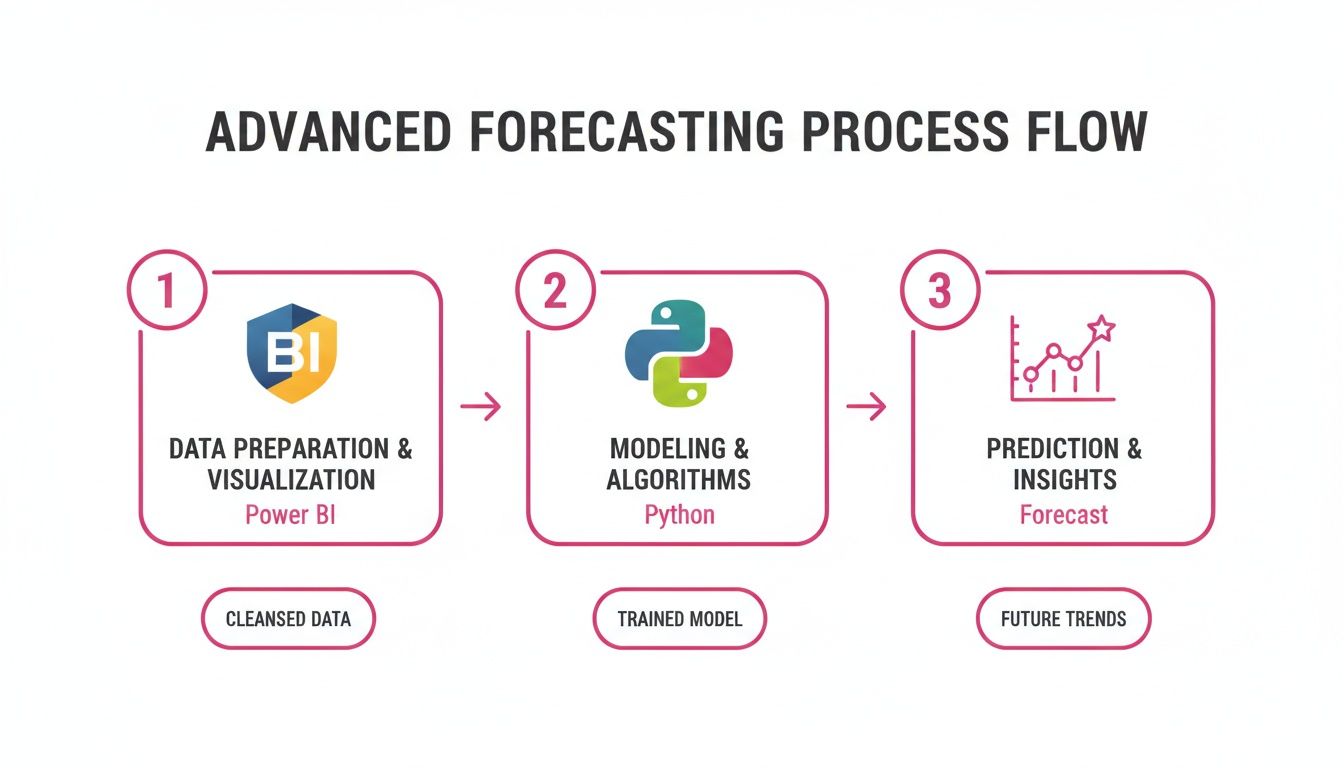
Este processo permite que você use bibliotecas estatísticas sofisticadas com o motor de visualização do Power BI.
Construir Visuais de Previsão Intuitivos
Um gráfico de combinação é muitas vezes o visual mais eficaz. Ele pode mostrar históricos reais como colunas e receita prevista como uma linha. É crucial também incluir os limites superior e inferior de confiança. Este visual único comunica o resultado mais provável e o intervalo plausível de possibilidades.
Outra técnica eficaz é sobrepor cotas ou metas de vendas como uma linha constante no mesmo gráfico. Isso adiciona contexto imediato. Permite que qualquer pessoa veja se a previsão está no caminho certo para atingir as metas. Esta simples adição transforma um relatório em uma ferramenta de planejamento estratégico.
Dica Prática: Não apresente a previsão como um número único. Sempre visualize o intervalo de confiança. Isso ajuda a gerenciar expectativas e enquadrar a previsão como um guia probabilístico, não uma garantia, o que constrói credibilidade com a liderança.
Faça Seu Painel Interativo e Acionável
Gráficos estáticos são bons, mas painéis interativos impulsionam o envolvimento. Capacite os usuários a analisar os dados de previsão de maneiras relevantes para suas funções.
Implemente Cortadores: Adicione cortadores para dimensões como região de vendas, linha de produtos ou representantes de vendas individuais. Isso permite que um gerente regional veja a previsão de sua equipe sem precisar de um relatório separado.
Meça a Precisão da Previsão: Construa confiança através da transparência. Use medidas DAX para calcular e exibir métricas de precisão como Erro Absoluto Médio (MAE) no painel. Isso mostra que você está rastreando o desempenho e refinando o modelo.
Compare Com o Desempenho: Forneça visuais que comparem a previsão com metas e com o desempenho do mesmo período do ano passado. Isso ajuda a identificar o verdadeiro crescimento e separa efeitos sazonais das tendências de negócios.
Incluindo esses elementos, você cria um painel dinâmico que é mais que uma previsão simples. Ele se torna um centro central para conversas estratégicas de vendas, ajudando gerentes a alocar recursos, identificar riscos e orientar suas equipes. Isso faz do relatório de previsão do Power BI uma ferramenta essencial para impulsionar o desempenho dos negócios.
Coloque Sua Previsão de Vendas em Ação
Uma previsão é inútil se não for usada. A etapa final é compartilhar seu painel com as pessoas que precisam dele. É aqui que seu trabalho de limpeza de dados e modelagem traz valor para os negócios.
Faça sua previsão uma parte essencial das conversas de negócios. Ela deve ser a fonte de referência para revisões de pipeline, planejamento de território e discussões de desempenho.
Publique e Automatize Sua Previsão
Primeiro, mova seu relatório do Power BI Desktop para o Power BI Service. Esta é a plataforma baseada em nuvem para compartilhamento, segurança e automação.
Uma vez publicado, configure atualizações automáticas de dados. Esta é uma etapa obrigatória. Uma previsão desatualizada é uma previsão enganosa. Configure para conectar ao seu CRM e obter os dados mais recentes de negócios várias vezes ao dia. Isso garante que sua previsão reflita a atividade atual.
Dica Prática: Uma previsão deve ser um documento vivo, não um relatório isolado. Uma atualização diária, no mínimo, transforma seu painel em uma fonte confiável de verdade.
Compartilhe o relatório, mas controle quem vê o quê. Você provavelmente não quer que cada representante de vendas veja todo o pipeline da empresa. Use Segurança em Nível de Linha (RLS) para gerenciar o acesso.
Configure funções: No seu modelo de dados do Power BI, crie funções como "Gerente de Vendas" ou "Representante de Vendas".
Filtro os dados: Para a função "Representante de Vendas", escreva um filtro DAX que mostre dados apenas onde o e-mail do proprietário do negócio corresponde ao e-mail do usuário logado.
Atribua pessoas a funções: No Power BI Service, atribua membros da equipe a essas funções. Eles verão apenas dados relevantes para eles.
Envie Insights para Sua Equipe com Alertas
Um bom painel deve notificar ativamente sobre mudanças importantes. O Power BI possui recursos para isso.
Assinaturas são úteis para manter as pessoas informadas. Você pode configurar uma assinatura de e-mail para enviar uma captura de tela da previsão para todos os gerentes de vendas todas as segundas-feiras de manhã. Espera-se que a atualização de novembro de 2025 do Power BI melhore isso permitindo que o Copilot adicione automaticamente um resumo dos insights chave a esses e-mails.
Para assuntos urgentes, use alertas de dados. Por exemplo, você pode definir um alerta em um cartão KPI que rastreia "Previsão versus Meta". Se a previsão cair abaixo de 90% da meta trimestral, um alerta é acionado, enviando uma notificação ao diretor de vendas.
Isso transforma seu painel de um relatório passivo em um monitor ativo. Ele sinaliza mudanças significativas imediatamente, permitindo que líderes tomem decisões oportunas. Esta é uma parte crítica de qualquer estratégia eficaz de gestão de crescimento de receita.
Perguntas Frequentes Sobre Previsão no Power BI
À medida que você constrói suas previsões de vendas, pode encontrar desafios comuns. Esta seção aborda perguntas frequentes de equipes que trabalham em projetos de previsão no Power BI.
Use isto como um guia para solucionar problemas e tomar decisões melhores à medida que desenvolve seu processo de previsão.
De Quanta Informação Histórica Preciso?
A resposta depende do seu negócio, mas mais dados geralmente são melhores. As ferramentas integradas do Power BI precisam de dados suficientes para identificar tendências e sazonalidade.
Mire em pelo menos dois ciclos de negócios completos.
Para padrões sazonais anuais: Você precisa de um mínimo de 24 meses de dados. Isso dá ao modelo dois ciclos completos para entender picos e quedas anuais.
Para ciclos de negócios trimestrais: Pelo menos 8 a 12 trimestres de dados são um bom ponto de partida.
Usar menos dados é arriscado. O modelo pode identificar flutuações aleatórias como tendências, levando a previsões imprecisas.
Dica Prática: Evite usar dados desatualizados. Se seu modelo de negócios mudou há um ano, use apenas o ano mais recente de dados relevantes em vez de cinco anos de dados que não refletem mais suas operações atuais.
Qual é a Melhor Maneira de Lidar com Outliers?
Outliers podem distorcer sua previsão. Um único negócio extraordinariamente grande pode fazer o modelo projetar um crescimento irrealista. Você tem duas maneiras práticas de lidar com isso.
A abordagem simples é remover o outlier do conjunto de dados usado para previsão. Você pode fazer isso no Power Query filtrando o negócio específico. Um método mais avançado é "limitar" o valor. Por exemplo, crie uma coluna condicional no Power Query que altera qualquer negócio acima de £500k para £500k. Isso mantém o negócio em seus dados mas reduz seu efeito na previsão.
Devo Usar DAX ou um Script Personalizado?
A escolha entre DAX e um script personalizado como Python ou R depende do seu objetivo e das habilidades da sua equipe.
Use DAX quando: Você está calculando métricas de precisão de previsão como Erro Absoluto Médio (MAE) ou construindo cenários "e se" simples. O DAX faz parte do seu modelo Power BI, tornando-o rápido e eficiente para essas tarefas.
Use um script personalizado (Python/R) quando: Você precisa incluir fatores externos como gastos com marketing ou indicadores econômicos. Se seus padrões de vendas são complexos demais para modelos padrão, um script fornece acesso a técnicas estatísticas avançadas que o DAX não oferece.
Como Posso Melhorar Minhas Previsões ao Longo do Tempo?
A previsão precisa é um processo contínuo de refinamento.
Acompanhe Sua Precisão: Compare constantemente suas previsões com os resultados reais. Use DAX para calcular a variação e exibi-la no seu painel.
Fale com Seus Representantes de Vendas: Sua equipe de vendas tem insights que os dados sozinhos não podem fornecer. Eles sabem se um negócio importante pode ser adiado para o próximo trimestre ou se uma conta está em risco.
Itere e Refine: Use métricas de precisão e feedback de sua equipe para ajustar seu modelo. Isso pode significar ajustar configurações de sazonalidade, melhorar a limpeza de dados ou mudar para um método de previsão mais avançado.
Uma previsão precisa é uma ferramenta poderosa. Ao abordar essas questões comuns, você pode construir um processo de previsão mais robusto, confiável e útil no Power BI que apoia uma melhor tomada de decisões.
Samskit transforma reuniões com clientes em atualizações confiáveis de CRM e passos claros a seguir. Ao gravar, transcrever e analisar automaticamente as chamadas de vendas, o Samskit elimina a entrada manual de dados e proporciona aos gerentes uma visibilidade inigualável sobre a saúde dos negócios. Dê mais tempo para seus vendedores venderem e construa previsões nas quais você realmente pode confiar. Saiba mais e comece em https://samskit.com.